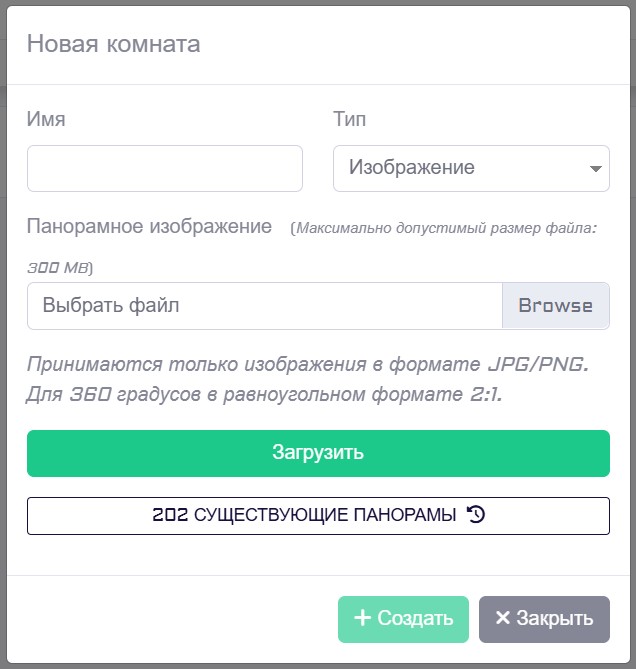
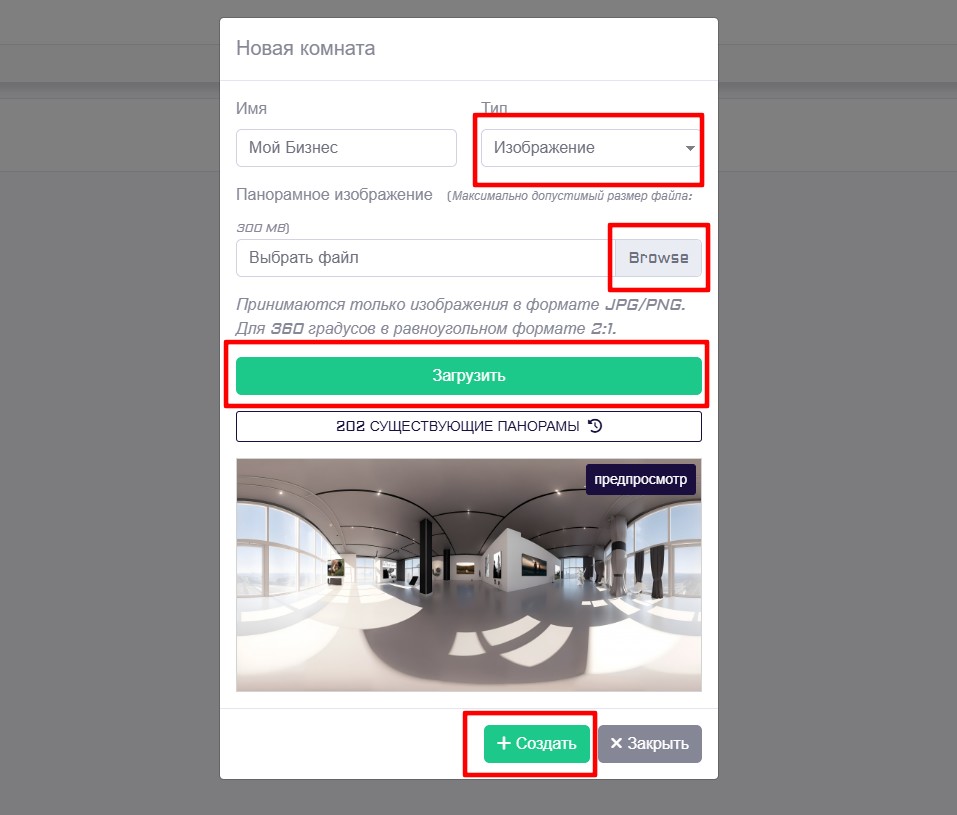
Появится новое всплывающее окно с информацией, которую необходимо заполнить для создания новой локации:
- В поле «Имя » введите название вашей локации (например, «Мой Бизнес»).
- Вы можете выбрать 5 типов локаций, которые отображают ее содержимое:
- Изображение , изображение панорамы в формате jpg или png (для панорамы 360 используйте изображение с разрешением 2:1)
- Панорама ИИ . С помощью этого инструмента вы можете описать, какую комнату вы хотите, и ИИ сгенерирует ее для вас.
- Видео 360 , 360-градусное видео в формате mp4 или webm с разрешением 2:1
- Видеотрансляция (HLS) , ссылка на вашу прямую трансляцию видео
- Lottie , файл анимации Lottie в формате Json
Давайте продолжим с параметром по умолчанию — изображение.
- Изображение, нажмите «Обзор» и выберите панорамное изображение на вашем диске/пк.
Нажмите «Загрузить», чтобы начать загрузку.