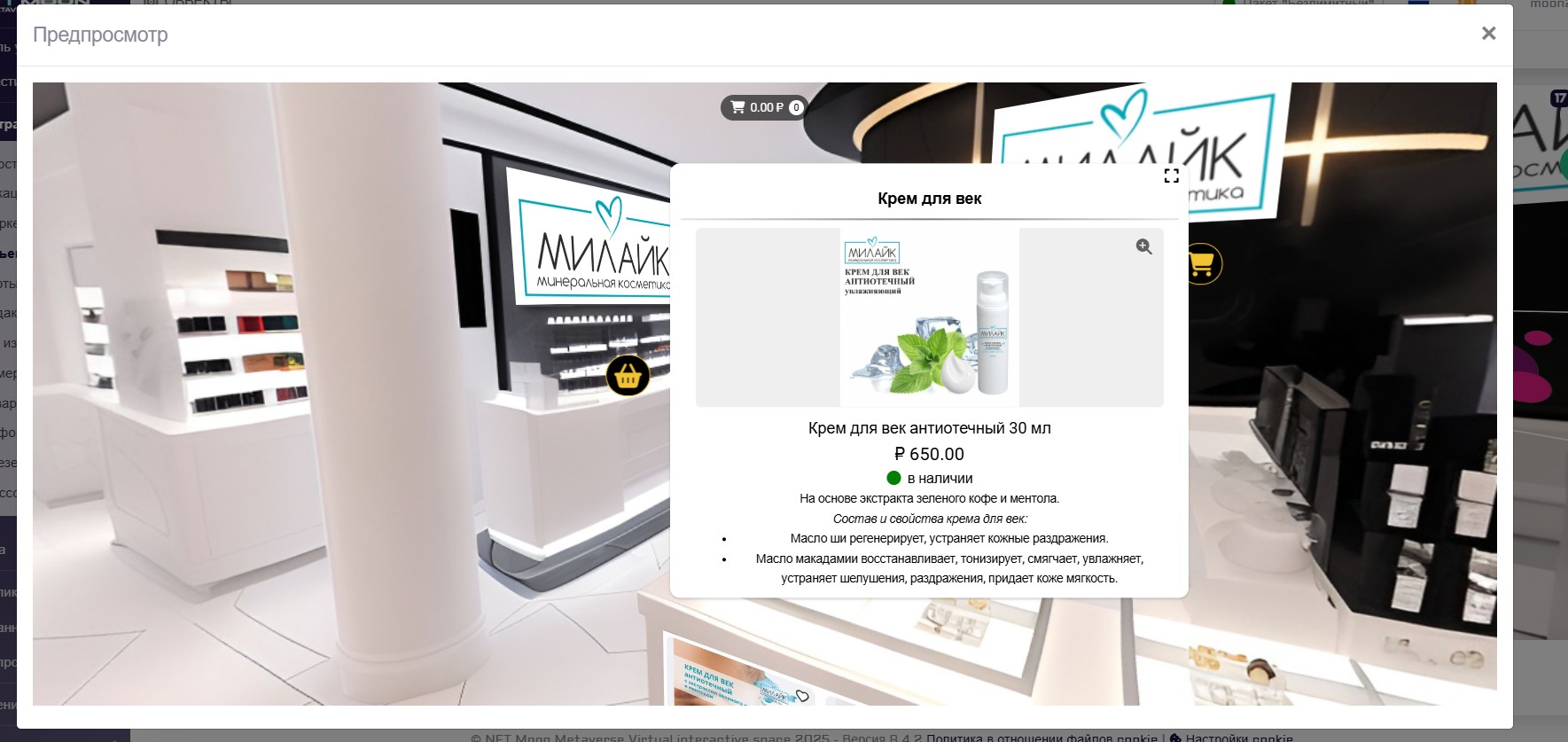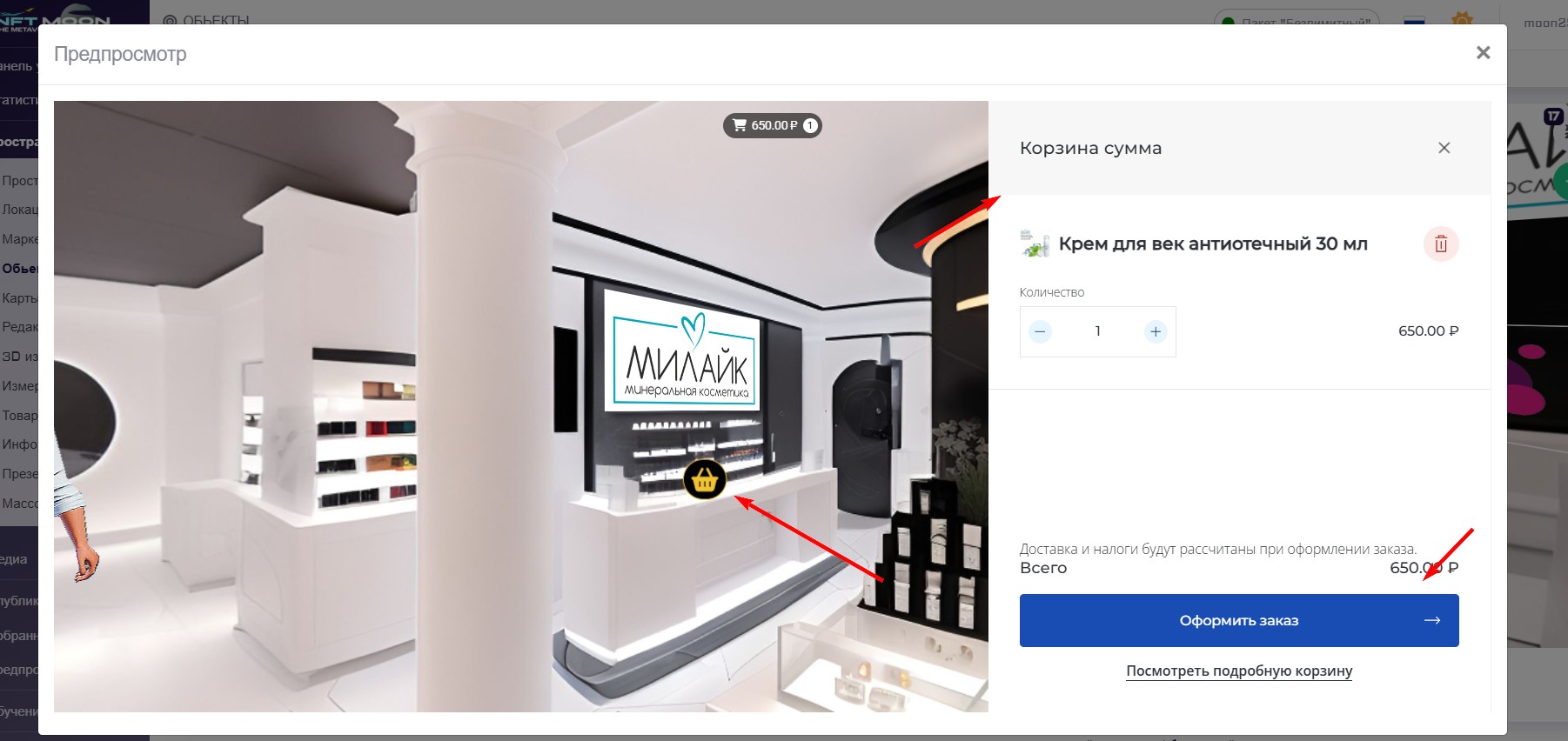
Вы можете легко создать магазин в своем виртуальном пространстве, добавив интеграцию Snipcart в свой тур или используя свой сайт Woocommerce, если он у вас уже у вас есть.
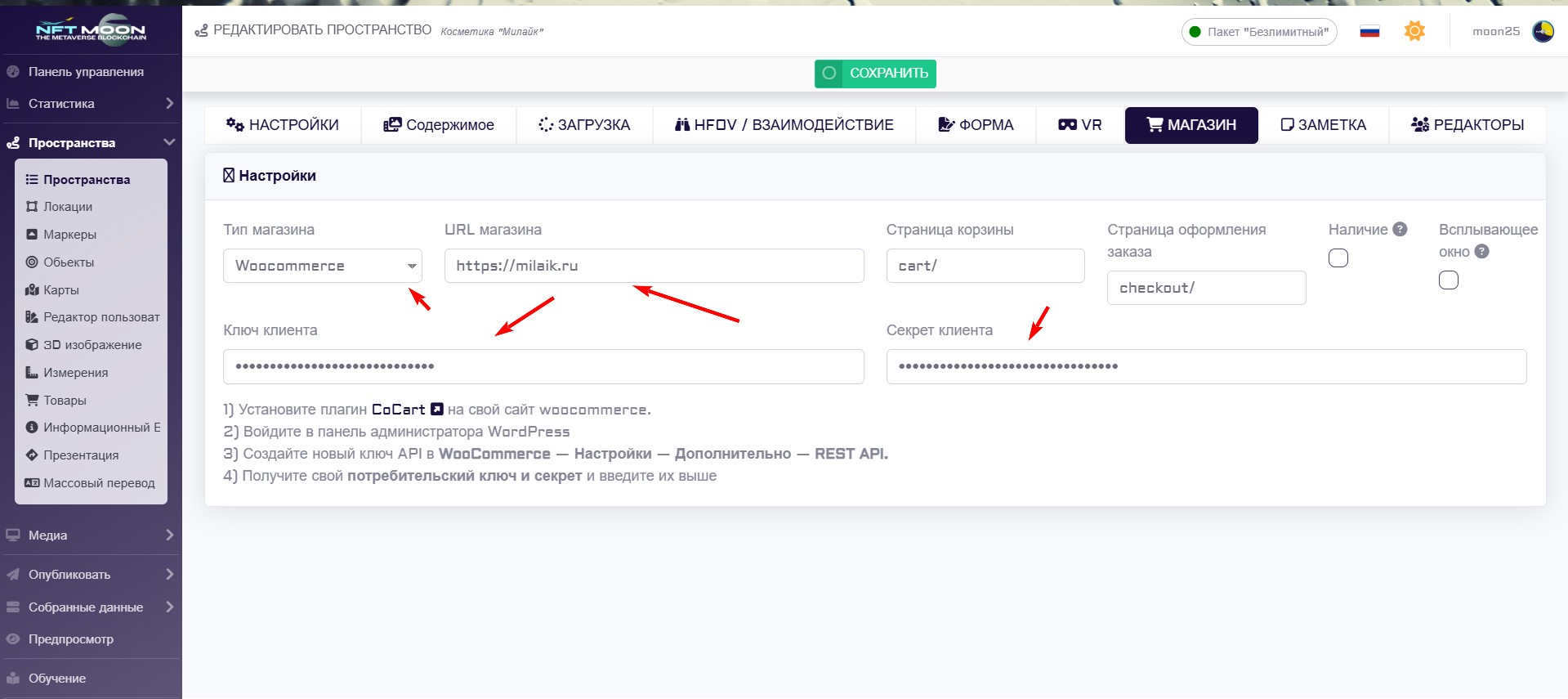
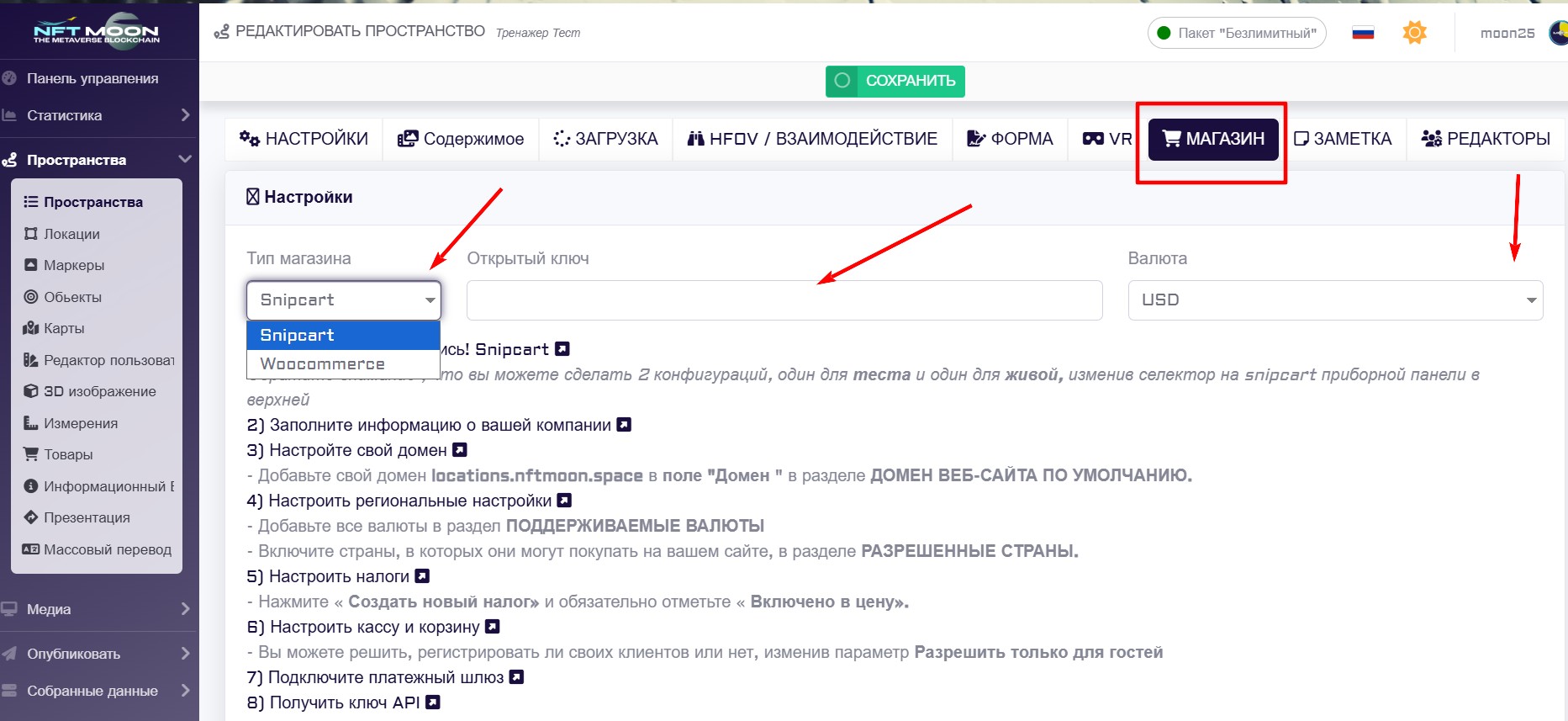
Выберите Пространства -> Список пространств в боковом меню и нажмите кнопку Изменить на нужном туре. Далее перейдите на вкладку Магазин .
В этом меню вы можете увидеть шаги, необходимые для добавления магазина в ваше пространство, вы можете выбрать один из двух типов интеграции магазина .
SNIPCART
Дополнительную информацию о том, как создать учетную запись Snipcart и настроить ее, можно найти, выполнив описанные шаги в самом разделе платформы.
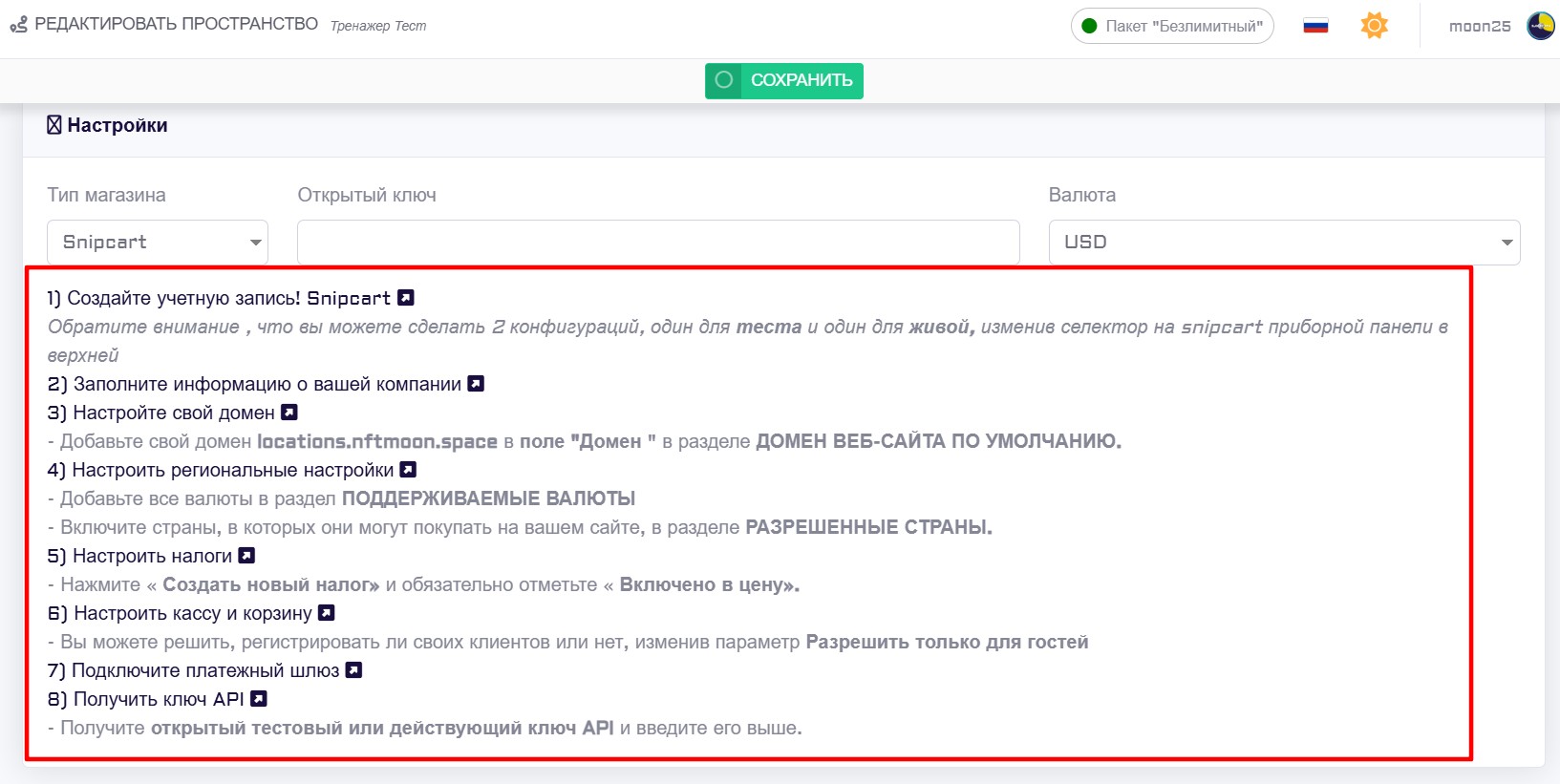
После того, как вы закончите, вы можете добавить свой открытый ключ и выбрать валюту из выпадающего списка.
Чтобы создать продукт, выберите Пространства -> Товары в боковом меню.
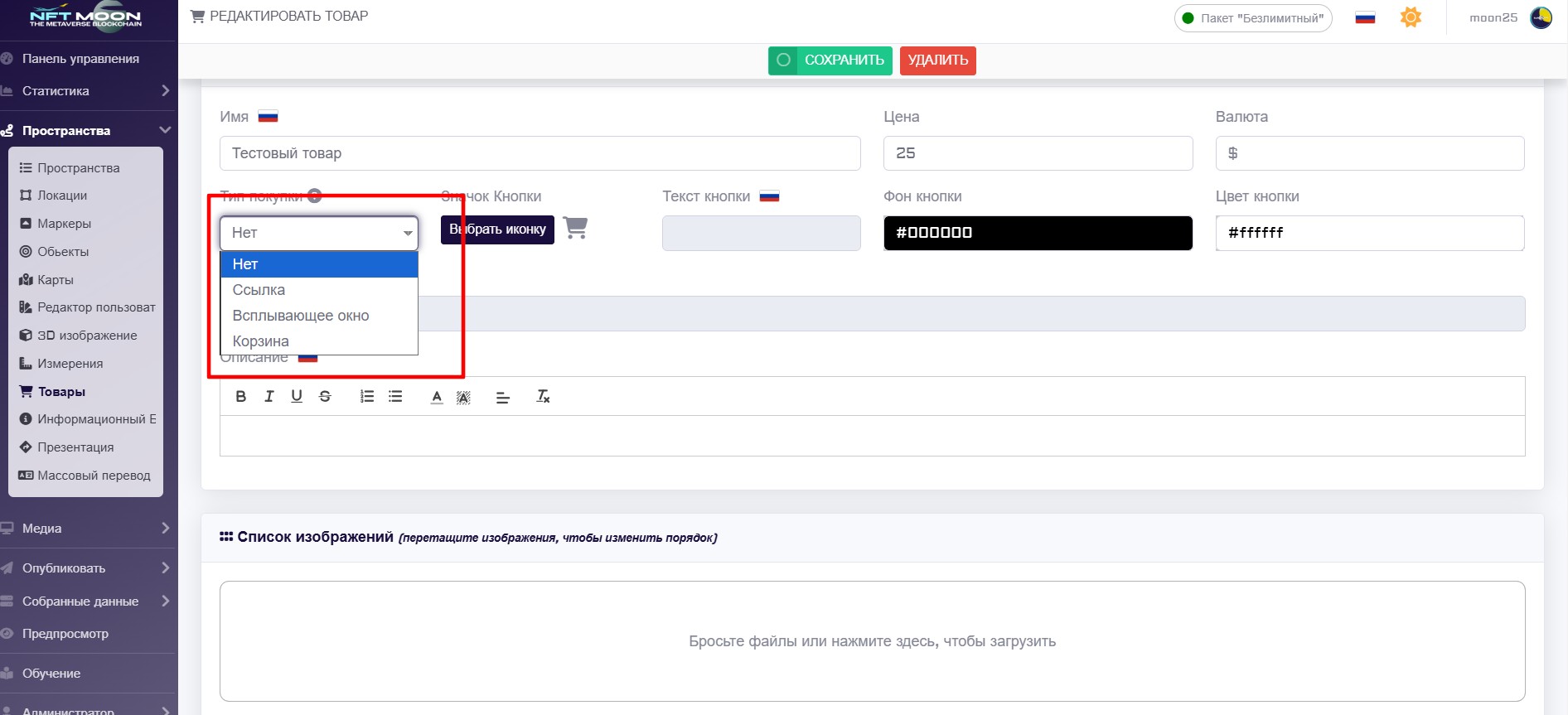
Чтобы добавить новый товар, введите название и цену и нажмите кнопку « Создать ». Теперь вы попадете на страницу редактирования товара, где сможете изменить описание и добавить к нему изображения.
Когда закончите, нажмите кнопку «Сохранить» в верхней части страницы.
WOOCOMMERCE
Вам необходимо установить плагин CoCart в ваш WordPress.
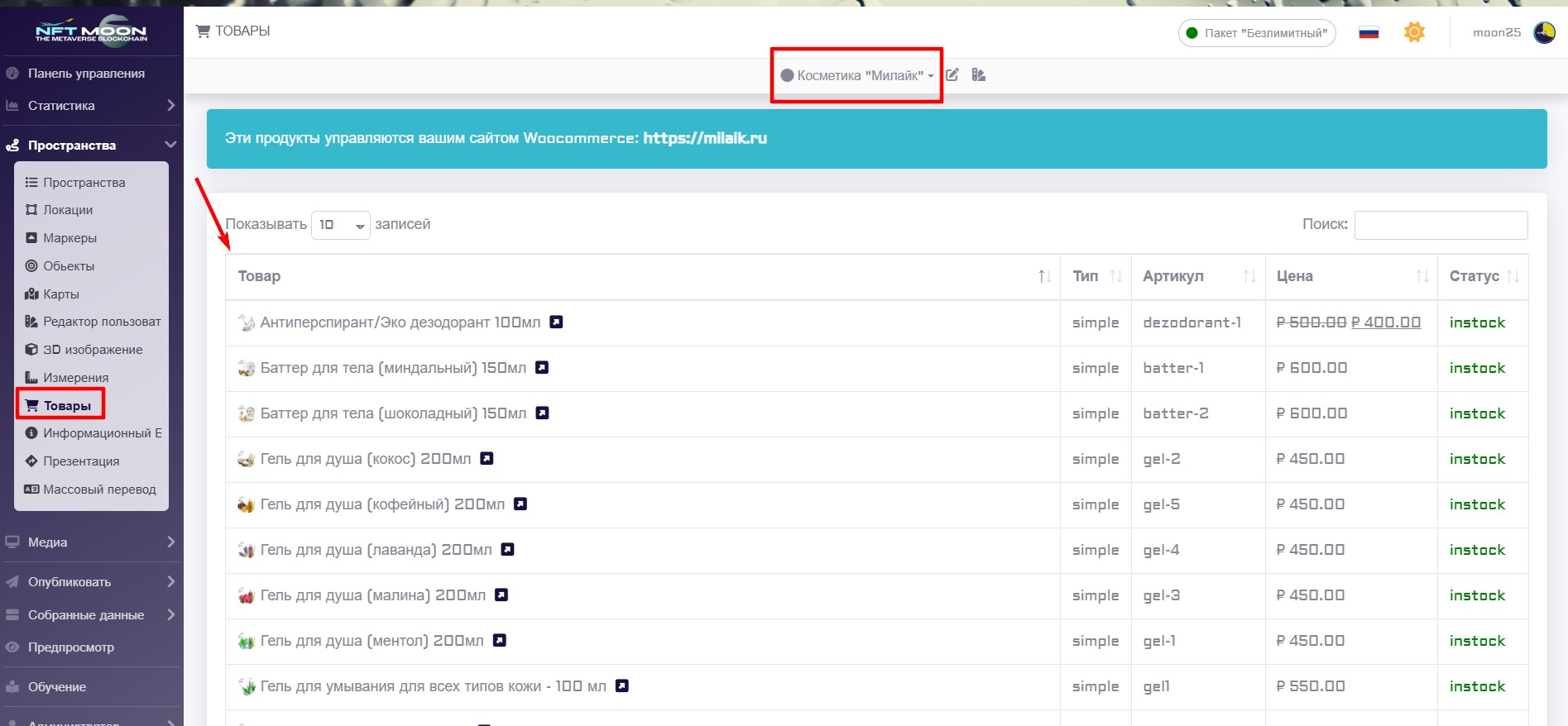
Введите URL-адрес в поле Url Магазина , а также API-ключ клиента и секрет ключ вашего магазина Woocommerce. Чтобы просмотреть продукцию вашего магазина, выберите Пространства -> Товары в боковом меню.
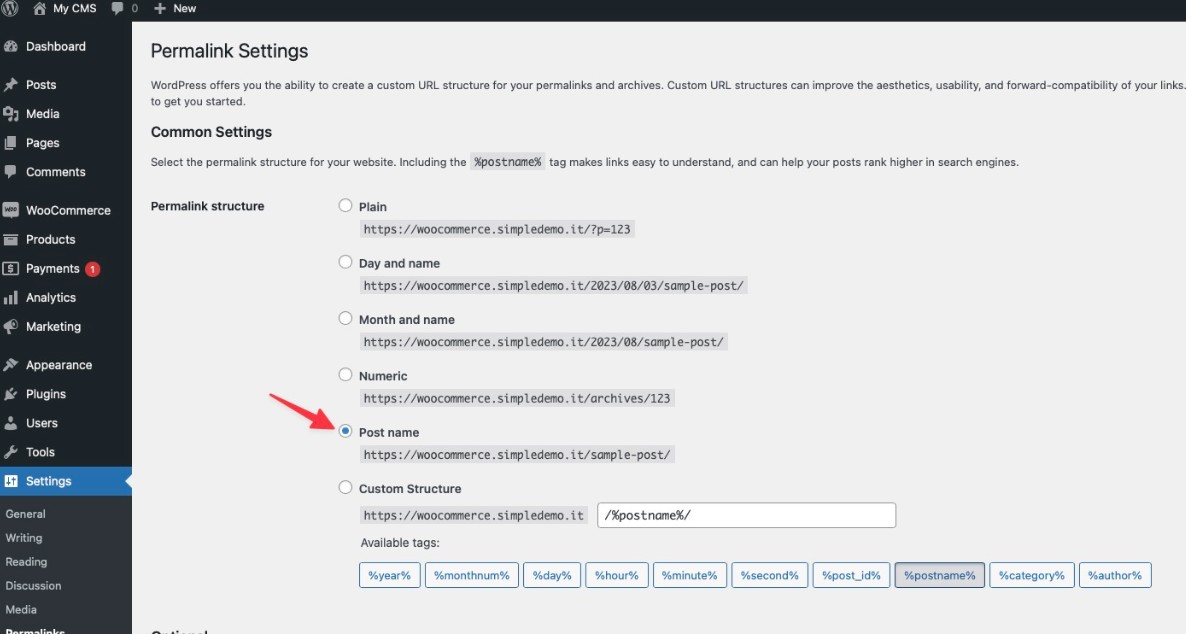
Примечание. Если вы получили ошибку синтаксиса JSON , перейдите в панель администрирования WordPress -> Настройки -> Постоянные ссылки .
Установить структуру постоянной ссылки в качестве имени записи .
ДОБАВИТЬ ТОВАРЫ В ПРОСТРАНСТВО
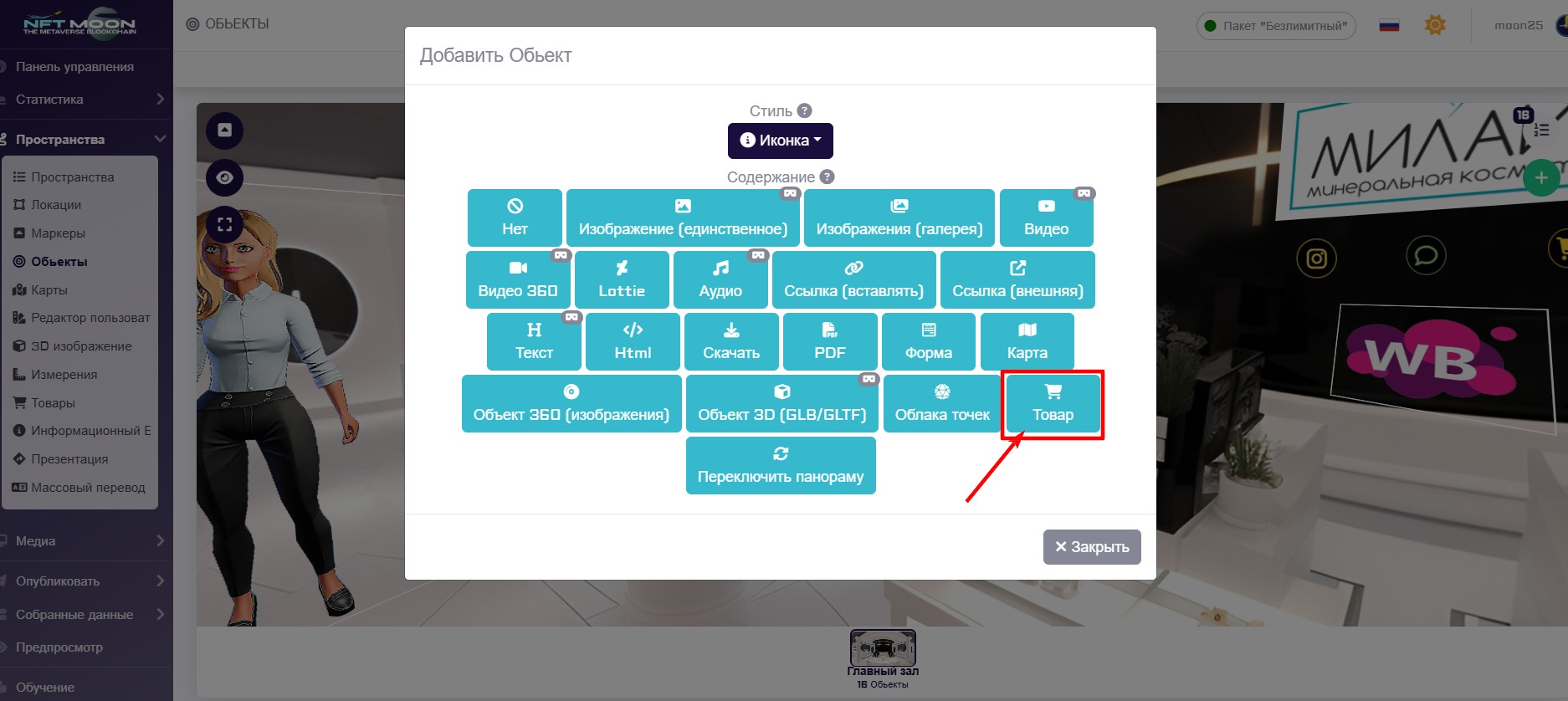
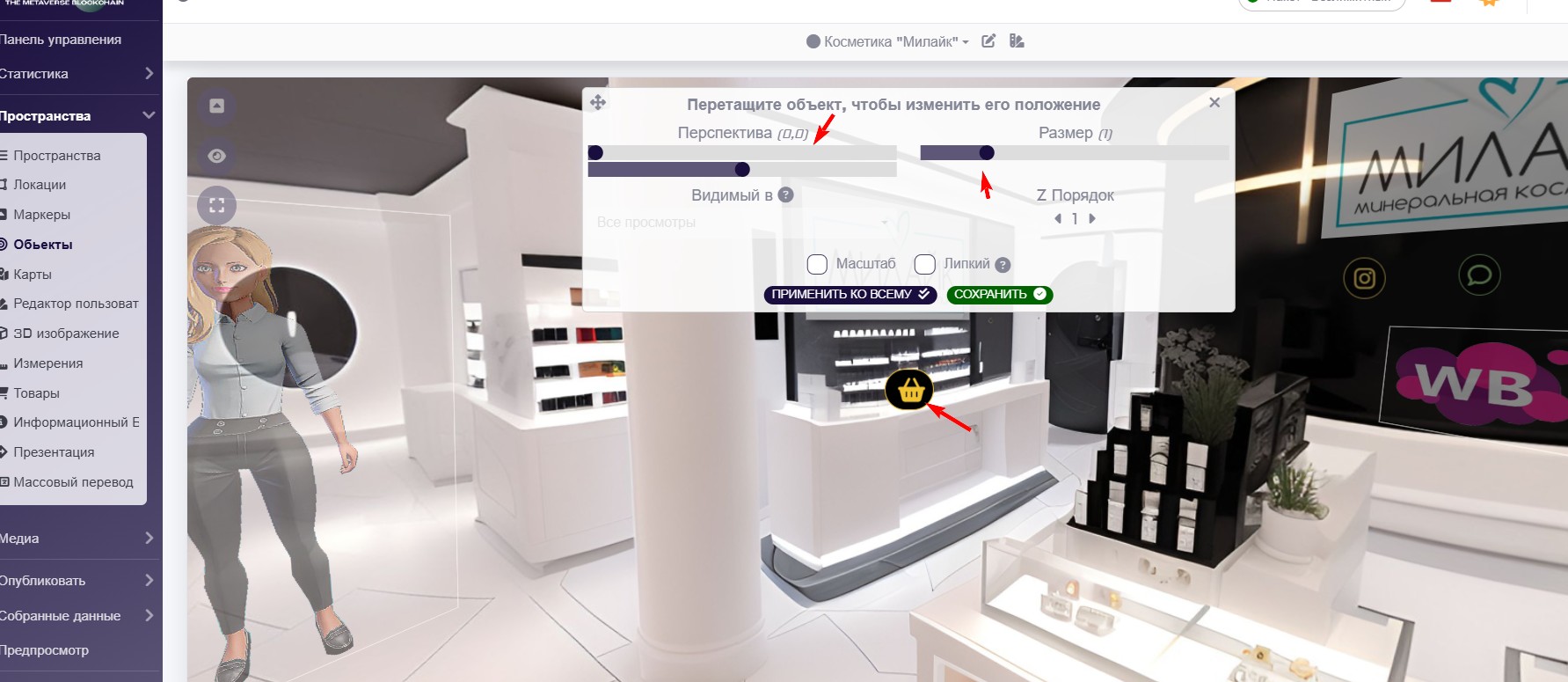
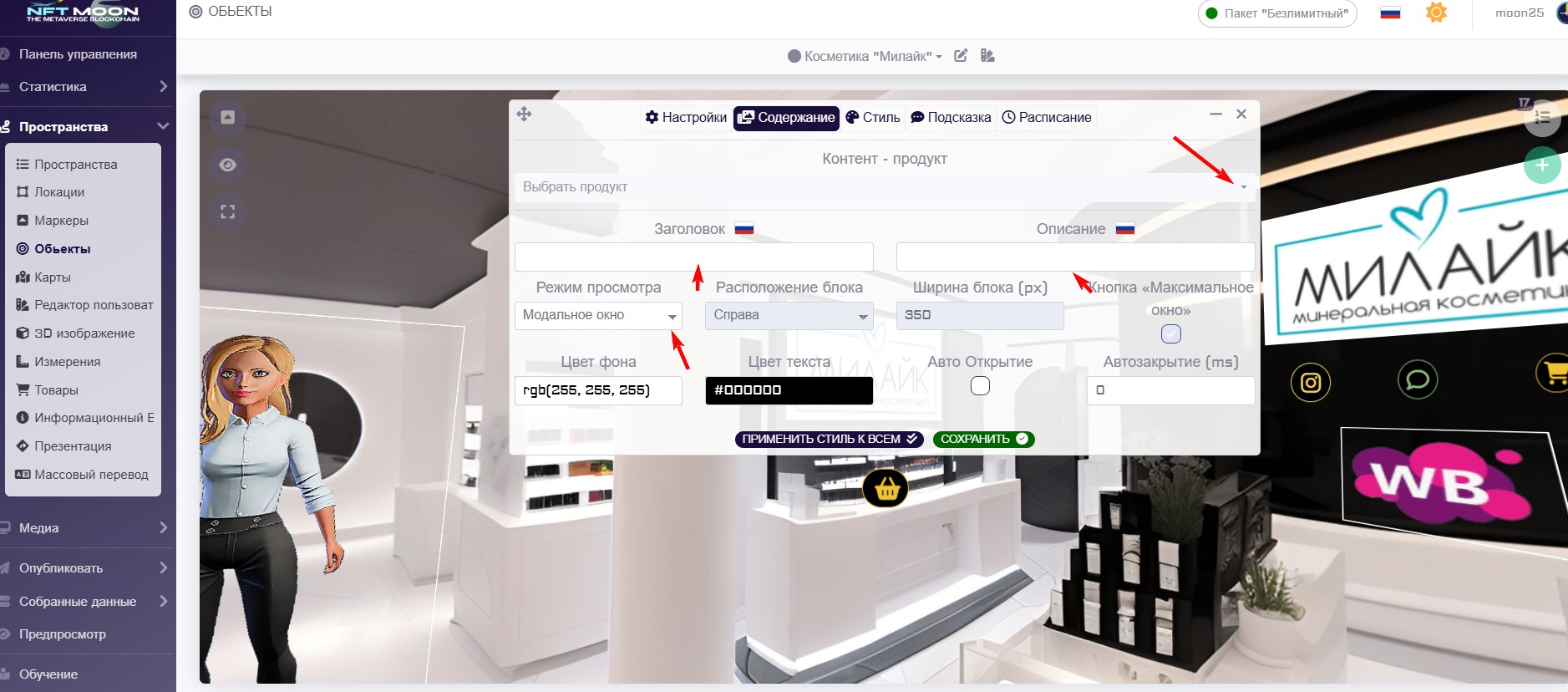
Теперь вам нужно создать точку интереса (ИКОНКУ) и связать ее с нужным товаром.
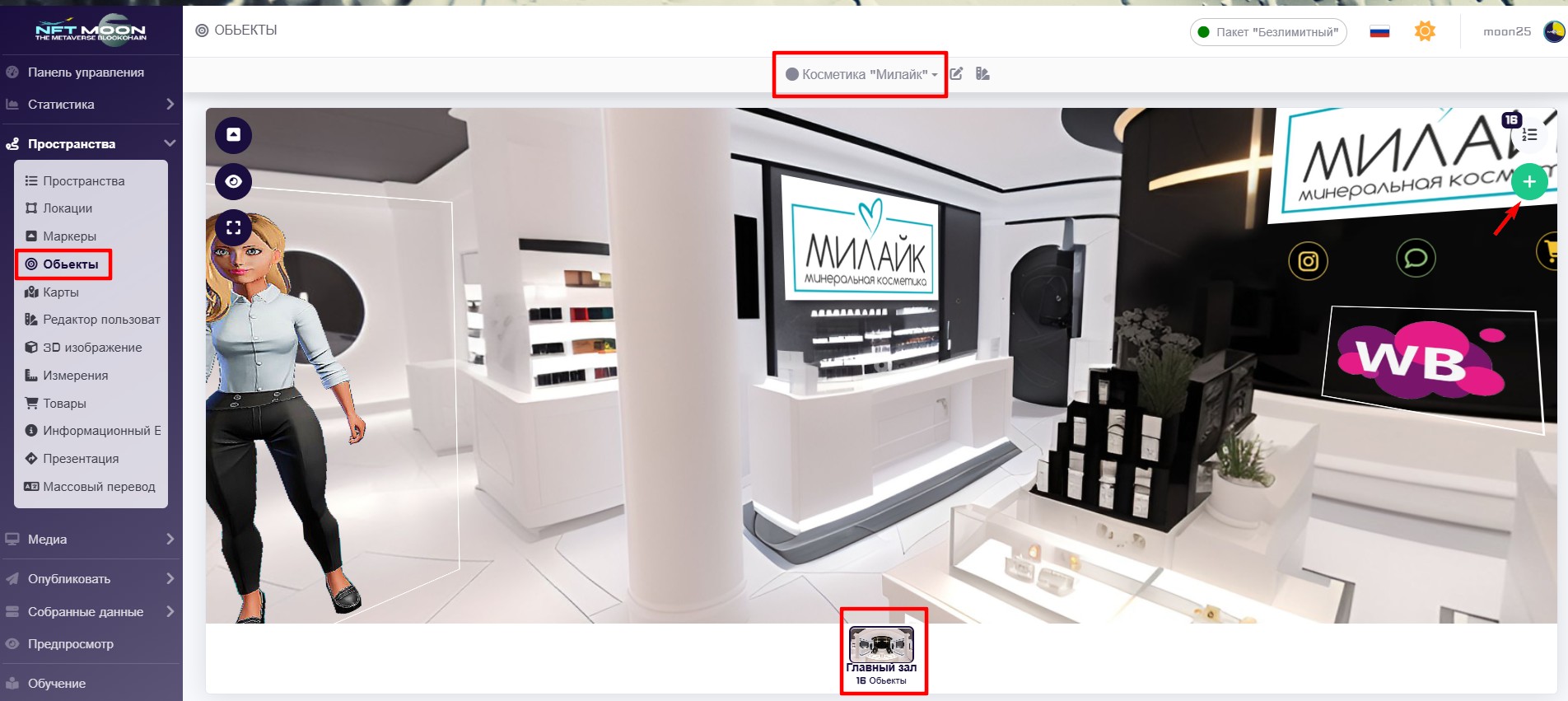
Выберите Пространства -> Объекты в боковом меню.
Выберите локацию, в которую вы хотите добавить товар, и нажмите кнопку « + » в правом верхнем углу.
Подсказка!Нажимайте на изображение. Там описаны подробные шаги, что делать.