Как создать мульти-локацию со сценарием смены локаций?

Вы тут:
Время чтения 1 мин

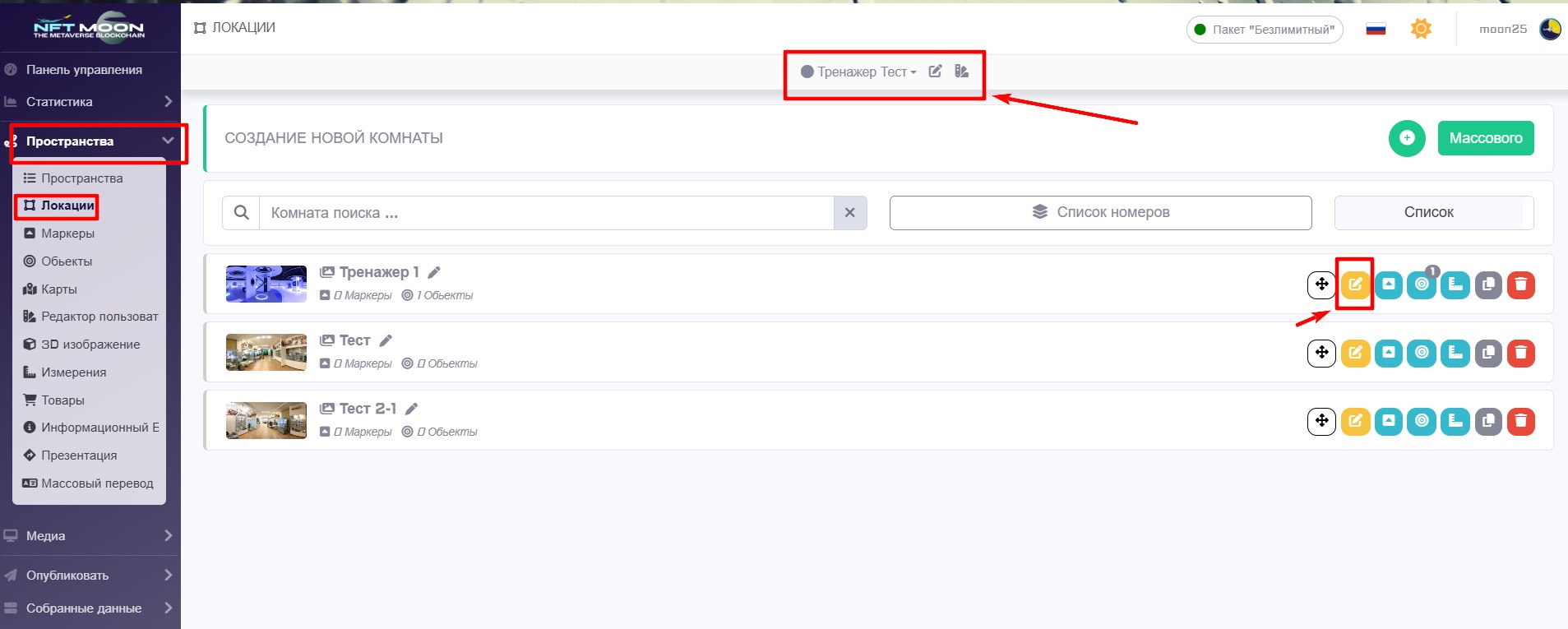
Выберите Пространства -> Локации в боковом меню и нажмите кнопку Изменить в нужной локации.

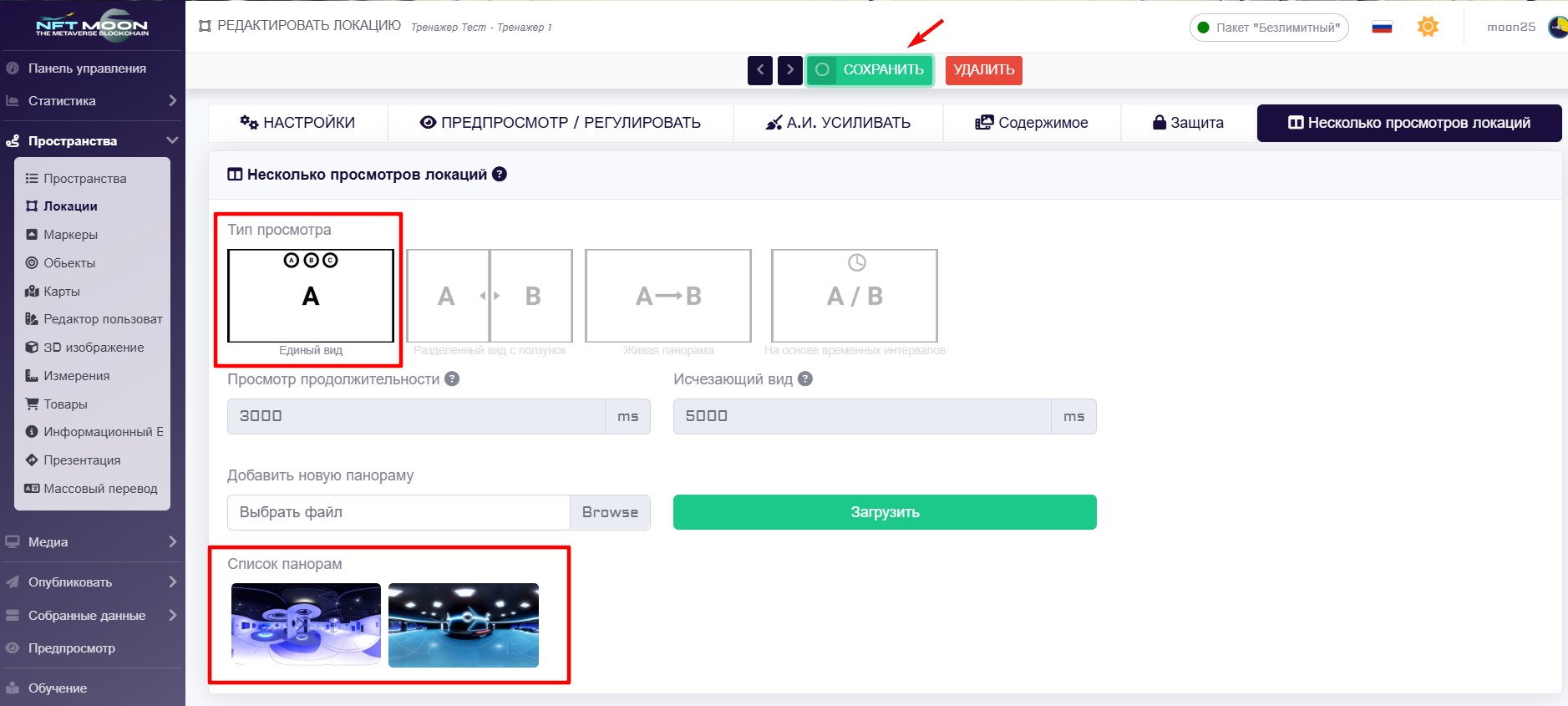
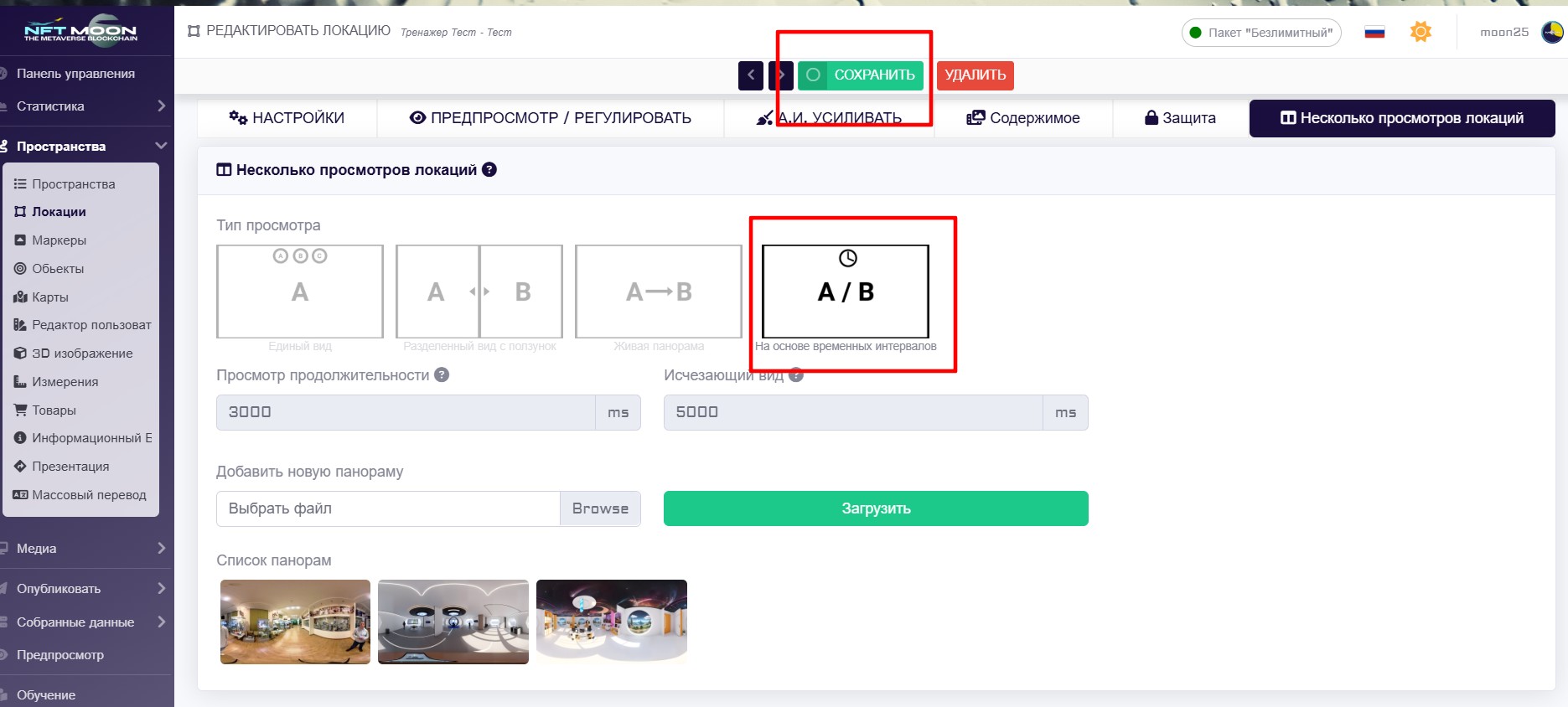
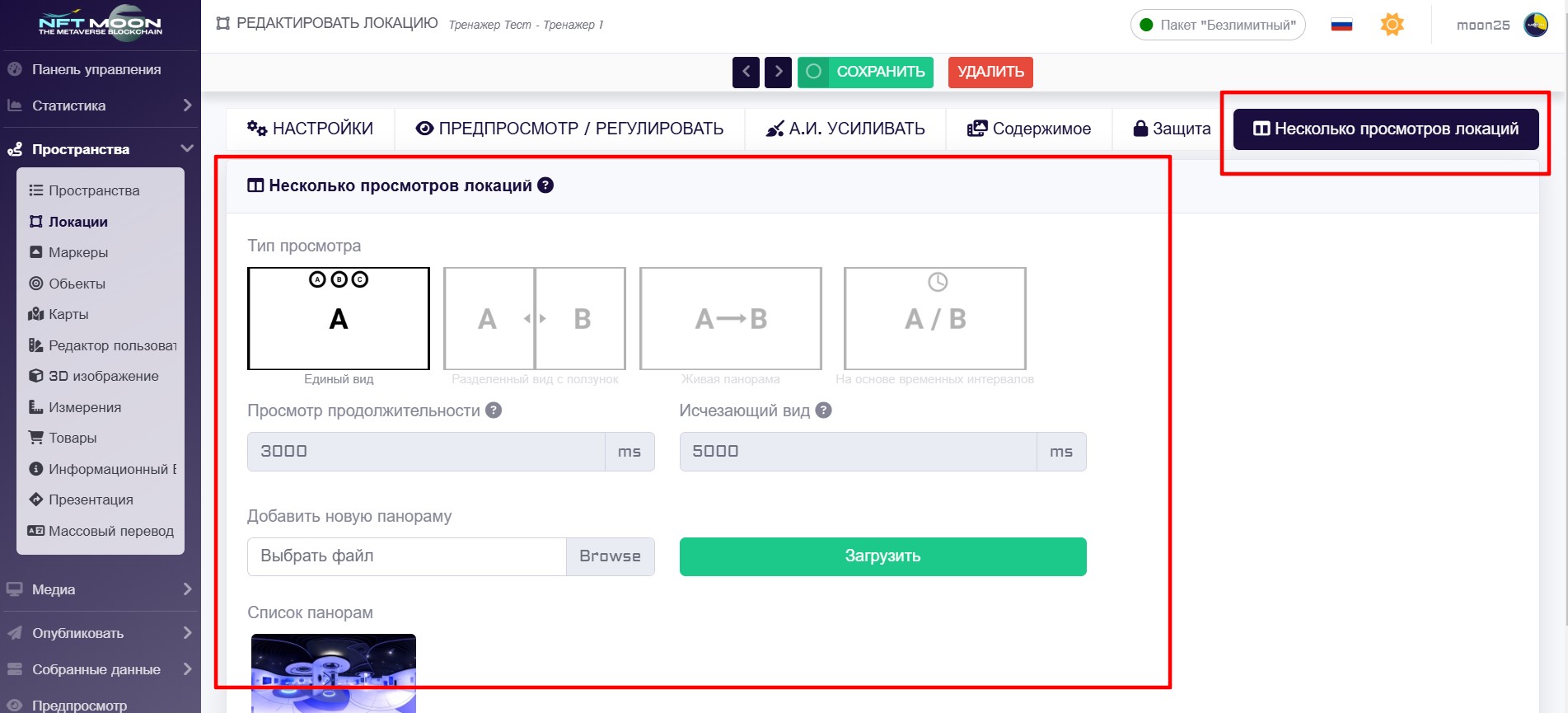
Перейдите на вкладку « Несколько просмотров локаций» .

Тип просмотра позволяет выбрать различные способы отображения локаций:

  • Один вид
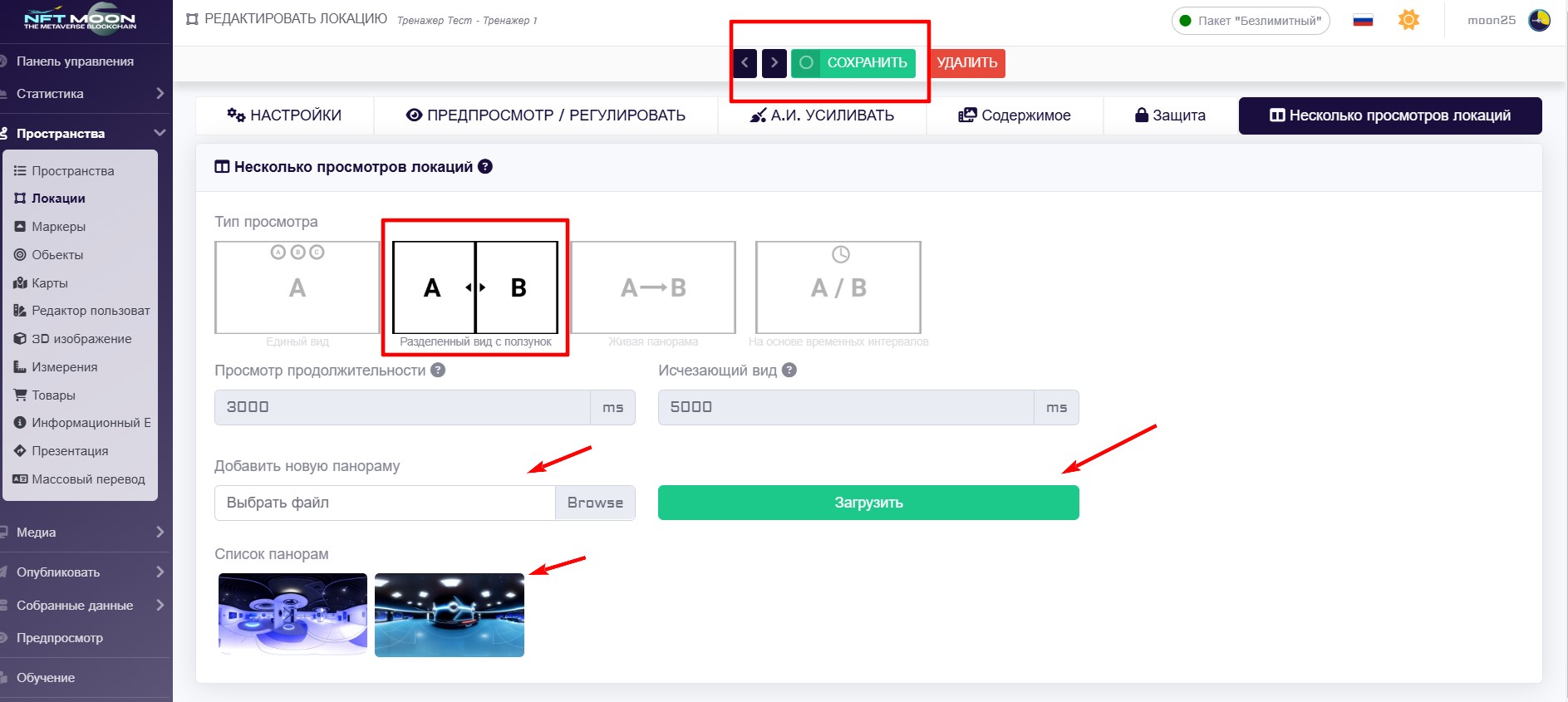
  • Разделенный вид с ползунком
  • Панорамный вид в реальном времени
  • На основе временных интервалов

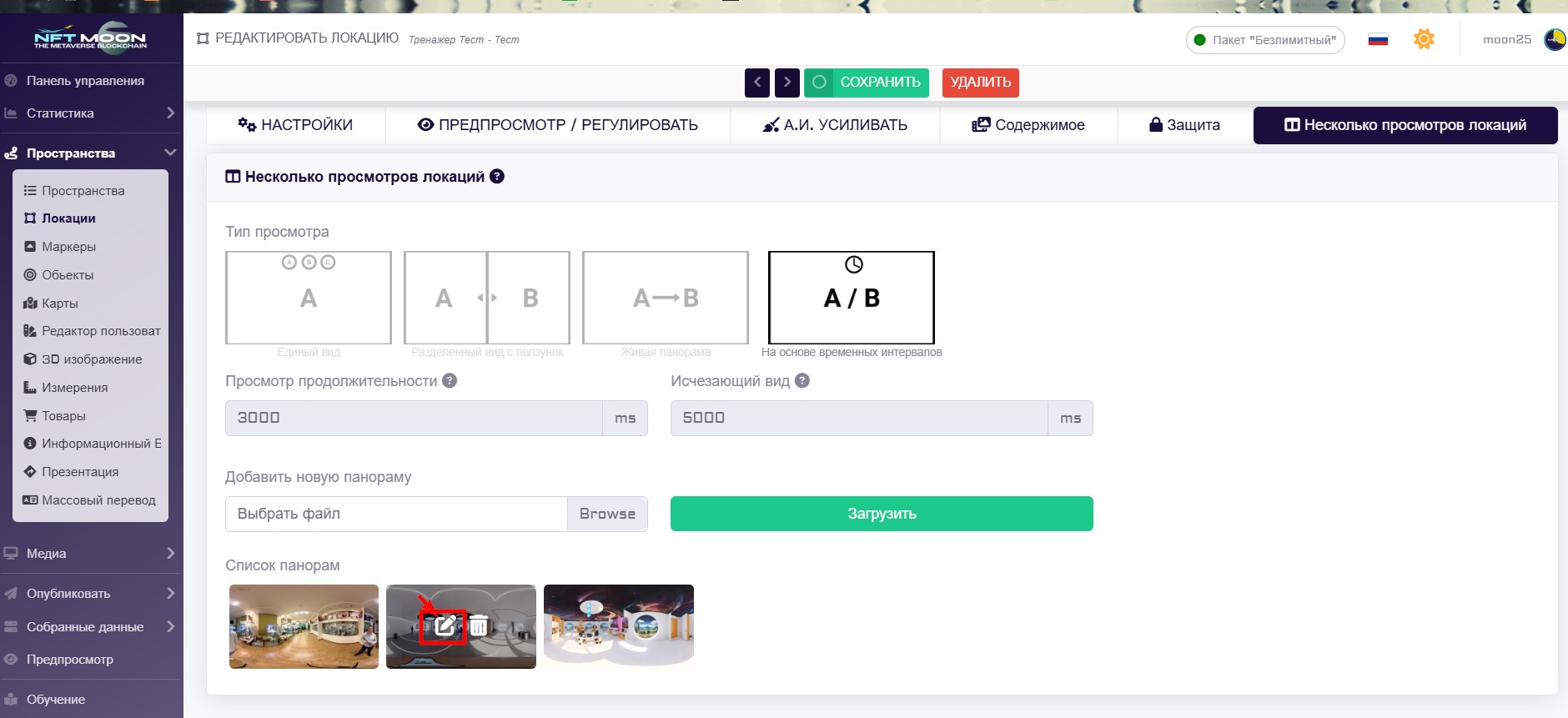
В разделе « Добавить новую панораму » вы можете загрузить разные версии одной и той же локации и переключаться между ними во время просмотра виртуального пространства.
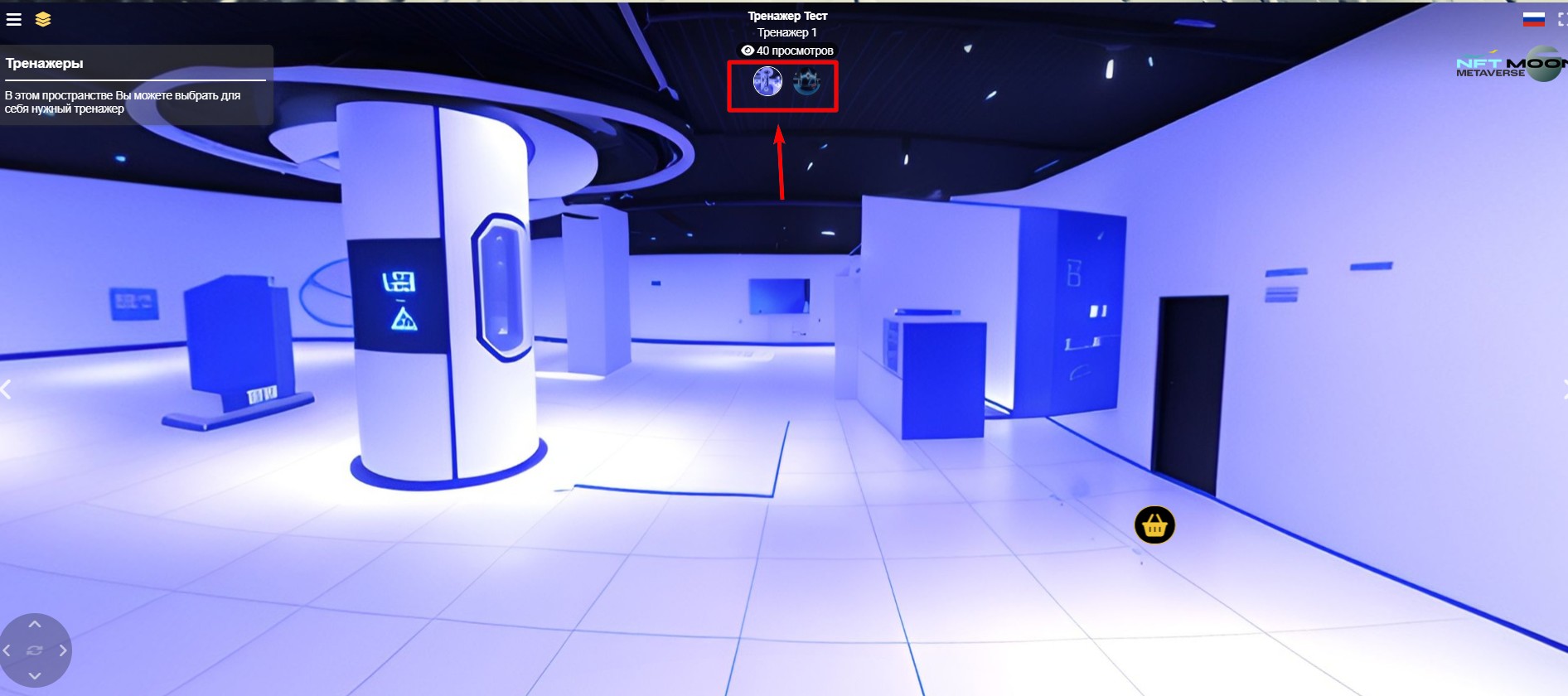
Единый вид

Вы можете загружать разные версии одной и той же локации и переключаться между ними, нажимая на кнопки, которые появятся в верхней части пространства под названием локации.

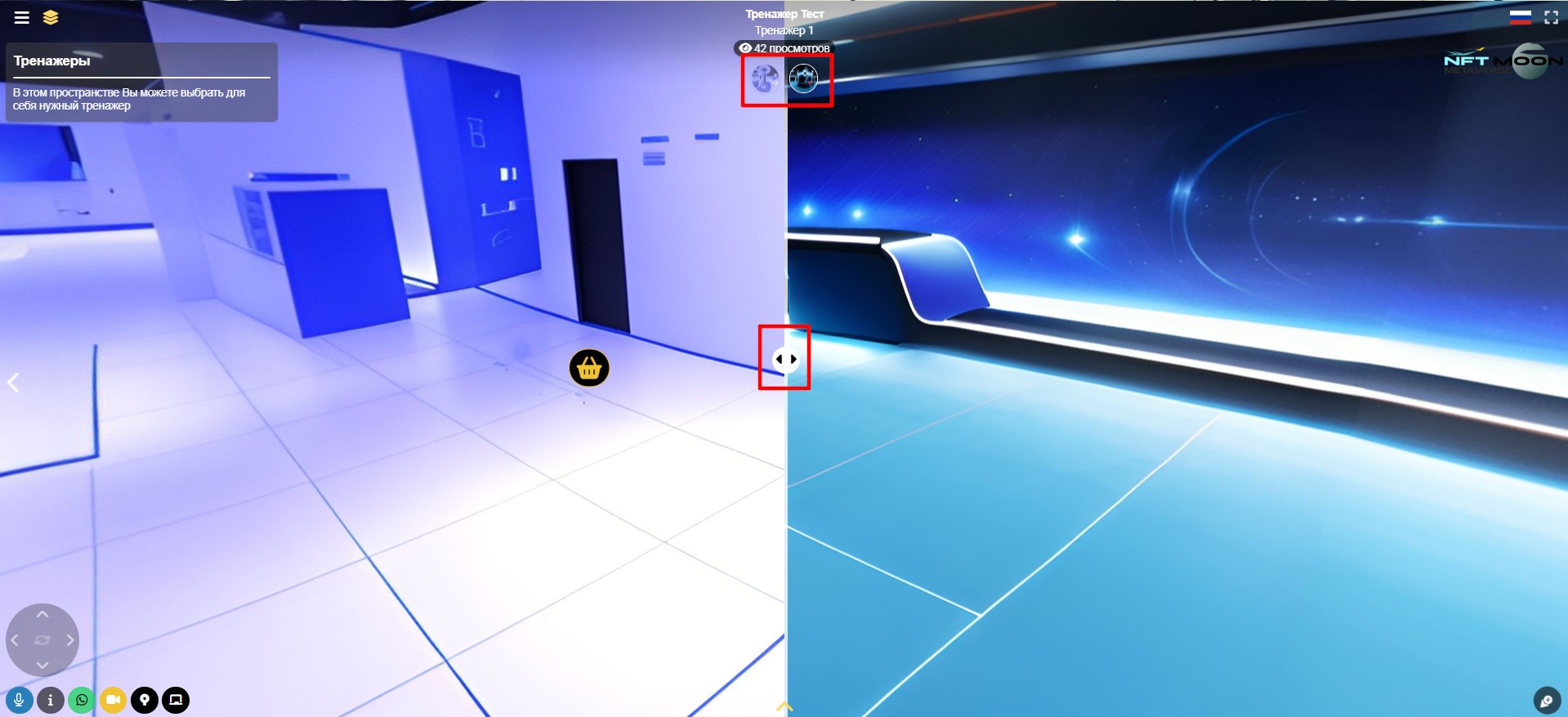
Разделенный вид с ползунком

Вы можете выбрать различные версии локации, как и в режиме «Единый«, но в этом режиме окно локации будет разделено на две части, показывающие эффект до и после.

Вы можете просмотреть предварительный просмотр этого режима в этой демоверсии.

Живая панорама

В этом режиме вы можете загружать разные версии одной и той же локации, которые будут автоматически переходить от одной к другой в зависимости от времени, указанного в полях просмотра продолжительности и просмотра затухания .

Вы можете просмотреть предварительный просмотр этого режима в этой демоверсии.

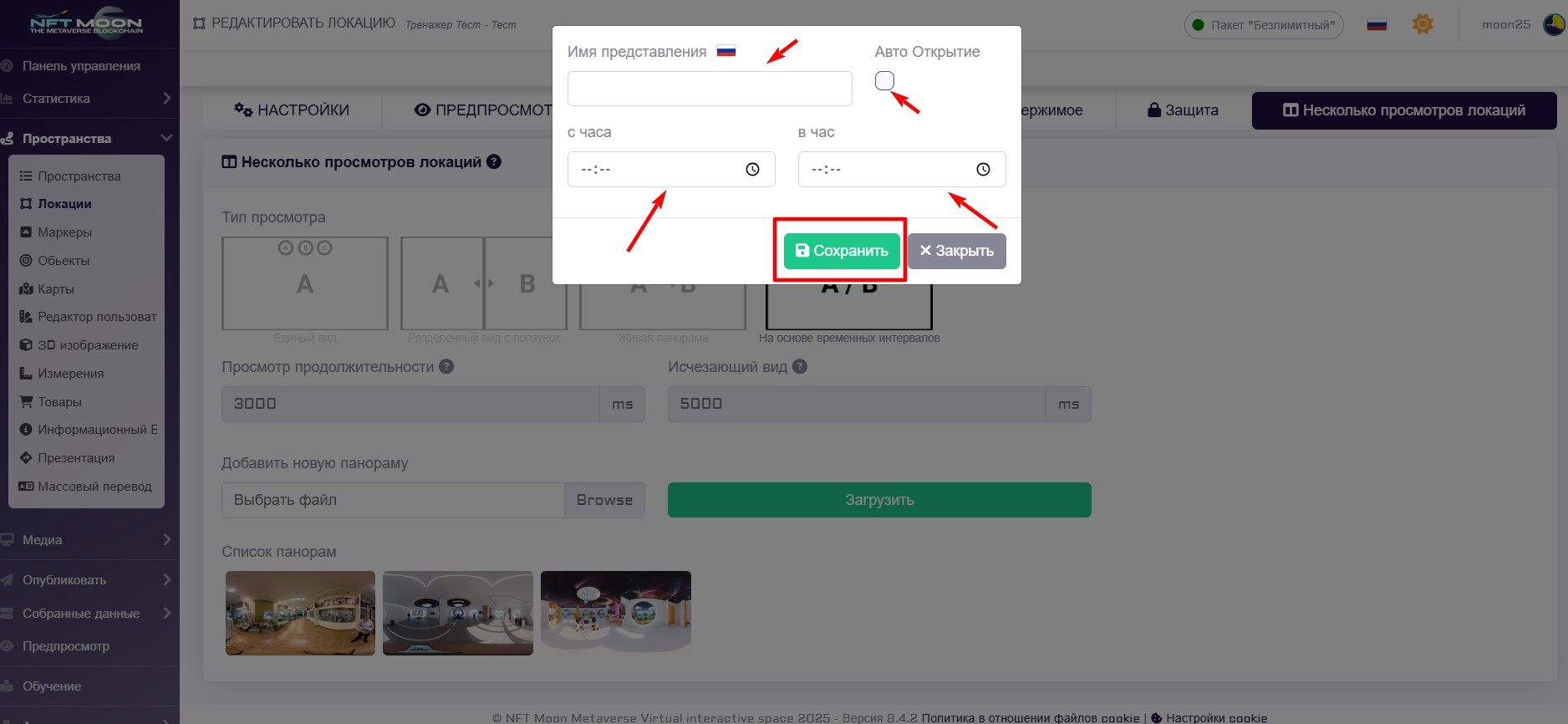
На основе временных интервалов

Операция аналогична живой панораме, но в этом случае различные версии локации будут меняться в соответствии со временем, указанным в каждой из них.

Была ли эта статья полезной?
Дизлайк 0
Просмотров: 12